Een Lets Encrypt certificaat installeren via DirectAdmin
Table of Contents
Met DirectAdmin kun je gratis een SSL/TLS-certificaat van Let's Encrypt aanvragen. Zodra ACME is ingeschakeld, kan DirectAdmin het certificaat ook automatisch vernieuwen. Zo heb je er zelf weinig tot geen omkijken meer naar!
Log eerst in op DirectAdmin. Gebruik hiervoor de inloggegevens en het DirectAdmin-adres van je hostingpakket.
Evo Skin
Zodra je bent ingelogd op je hostingpakket, zie je onder het kopje Advanced Features de optie SSL/TLS Certificates:

Indien je meerdere domeinen op hetzelfde hostingpakket hebt staan, selecteer dan eerst rechtsbovenin het domein waarop je het SSL aan wilt vragen:

Nieuwe Evo Skin
- Tik in het SSL Certificates-menu op ACME Settings.

- Configureer ACME. Je komt nu op de pagina met de instellingen voor automatische SSL-certificaten:

- Gebruik hierbij de volgende instellingen:
- Zet Enable ACME aan.
- Laat bij ACME provider de standaardoptie Default (Let's Encrypt) geselecteerd.
- De Key type kan normaal gesproken op de standaardwaarde blijven staan.
- Laat Prefer wildcard certificates uitgeschakeld wanneer de DNS van het domein extern wordt beheerd. Een wildcardcertificaat (*.jouwdomein.nl) gebruikt DNS-validatie.
Wanneer de DNS via onze nameservers en deze DirectAdmin-server wordt beheerd, kan DirectAdmin dit automatisch afhandelen. Bij externe DNS is aanvullende configuratie van een ondersteunde DNS-provider nodig. - De Skip list hoef je normaal gesproken niet te gebruiken. Hiermee kun je bestaande certificaten uitsluiten van automatische ACME-provisioning. Dit is bijvoorbeeld nuttig wanneer je voor bepaalde hostnames bewust een apart, handmatig geïnstalleerd certificaat wilt behouden.
- Laat External DNS configuration op None staan wanneer de DNS via deze DirectAdmin-server wordt beheerd.
- Tik onderaan op Save, en je verzoek wordt in behandeling genomen.
- Ga ter controle terug naar het tabblad Manage certificates. Is het verzoek nog niet ingezet? Tik dan zelf op Provision Now.
De aanvraag wordt vervolgens op de achtergrond uitgevoerd. Zodra het certificaat is uitgegeven, verschijnt het onder Certificate list.
Oude Evo Skin
- Selecteer in het menu Get automatic certificate from ACME Provider:
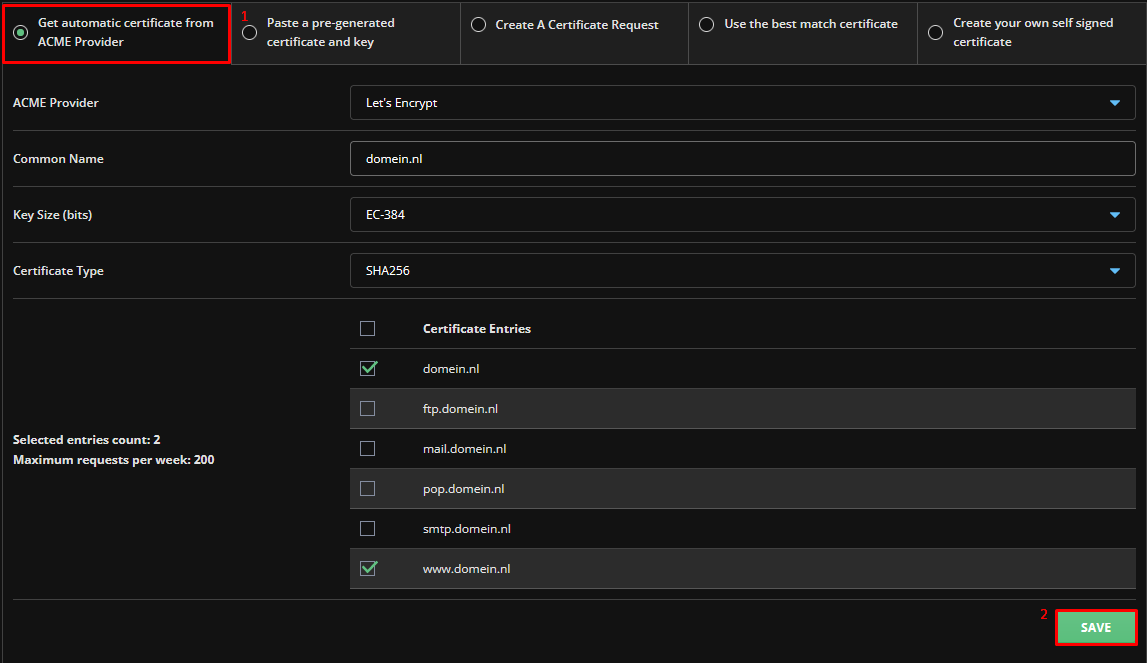
Alle overige opties, zoals Key Size en Certificate Type kan je laten voor wat het is. Die geven automatisch de juiste optie weer. - Selecteer e.v.t. bij de Certificate Entries nog andere subdomeinen als je die ook beveiligd wil hebben. Het kan geen kwaad om ze gewoon allemaal te selecteren.
- En druk dan rechtsonderaan de pagina op Save.
Zodra je een melding krijg waarbij bovenin vermeld staat Certificate en Key Saved, dan is de aanvraag gelukt.:
Uitschakelen Let's Encrypt SSL
Mocht je het SSL willen vervangen door een betaalde variant of de domeinnaam verhuizen, dan kan het zijn dat je meldingen ontvangt over de verlenging van het SSL welke niet uitgevoerd kan worden.
Het automatisch verlengen van deze variant kan je eenvoudig uitvoeren door de volgende stappen uit te voeren:
Zodra je bent ingelogd op je hostingpakket, zie je onder het kopje “advanced Features” in de linker kolom de optie “SSL Certificates”.
Indien je hier meerdere domeinen hebt staan, klik dan eerst op het domein waarop je het SSL aan wilt deactiveren.
Onder het veld waar het huidige certificaat staat, zie je een soortgelijke melding als deze:
Onder deze optie zie je wanneer het SSL zal aflopen. Tot die tijd zal deze geldig blijven, maar niet meer verlengd worden.
Klik hier op de knop Disable Auto-Renew om de verlenging te deactiveren!
Enhanced Skin
- Navigeer naar SSL Certificates onder Advanced Features:

- Selecteer de tweede optie, met Free & Automatic certificate from Let's Encrypt:

- Selecteer indien gewenst een aparte Key Size en Certificate Type (wederom: dit hoeft meestal niet), vink de subdomeinen aan die meegenomen moeten worden, en klik op Save.
- Optioneel: indien een wildcard gewenst is, kun je onderin, onder het kopje Manual trigger, een vinkje plaatsen bij Wildcard: *.domein.nl, domein.nl, en tikken op Trigger Retry for this Domain.
Problemen bij installatie?
Kan gebeuren! Je hebt enkele opties om alvast wat info te verzamelen:
- Bekijk de Messages in DirectAdmin:

Hierin vind je doorgaans de nodige logregels waarin je clues kunt vinden omtrent wat mis gaat, en/of die je ons eventueel kunt doorsturen mocht je een ticket hierover inschieten bij helpdesk@proserve.nl
- Probeer de verbinding te testen met https://letsdebug.net/. Mocht er iets mis gaan met je DNS, een redirect loop, enz., dan geeft LetsDebug dat doorgaans vrij direct aan.